 らく熊
らく熊 
macOS TahoeのLiquid Glassは見た目以上の進化──生産性向上にも寄与
Liquid Glassのデザイン刷新は劇的な革命とは言えないかもしれませんが、macOS 26では確かに、ユーザーの生産性を高めるための工夫が見られます。
macOSの新しいバージョンにすぐ慣れてしまうのは、ある意味当然かもしれません。それでも、AppleがWWDCで「まったく新しく、まったく違う」とアピールした数日後には、macOS Tahoeのビジュアル上の変化は小さく見えるようになります──それでも、確かに役立つ変化です。
iOS 26と同様に、macOS TahoeのLiquid Glassは、システムの根本を変えるものではなく、「新しい表面」を与えただけとも言えるかもしれません。しかし、その視覚的なデザインが、生産性向上にしっかりと結びついているのも事実です。
たとえば、Appleは約30年もの間、クリップボードマネージャーをOSに組み込むことなく、サードパーティ製アプリやパワーユーザーに委ねてきました。Appleはこれまで一貫して「ライトユーザー」や「一般ユーザー」を重視しており、今回もそのスタンスに変わりはありません。
しかしAppleは今、そうしたユーザーにも「クリップボード履歴から貼り付ける」体験を提供する時だと考えたようです。
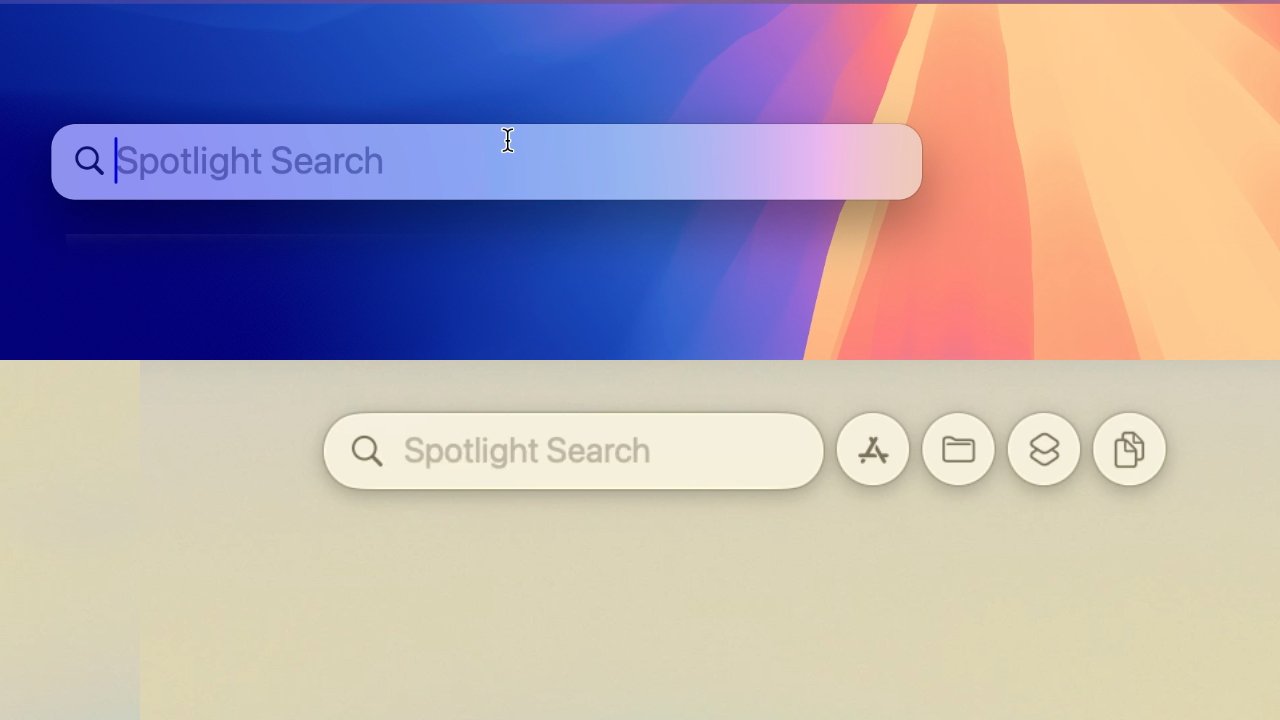
その実現方法は、既存の「Spotlight」をビジュアル的に拡張・進化させることでした。
Spotlightは、Command+スペースキーで呼び出せる従来の操作方法のまま、新しいオプションが即座に表示されるようになっています。操作に迷うことなく、過去のクリップボード履歴に素早くアクセスできるようになったのです。
Liquid Glassデザインがもたらす視認性と自然な操作性──macOS Tahoeの新たな体験
macOS Tahoeで導入されたLiquid Glassのデザインは、見た目の美しさだけではなく、実用性にも大きく寄与しています。
画面に表示されるオプション類は、「目の前にあるのに邪魔にならない」という絶妙なバランスで配置されています。Liquid Glassによる視覚的なレイヤー効果と、Spotlight機能の明確な区分けが相まって、ユーザーは新しい機能をより簡単に見つけられるようになりました。
操作が直感的に──アイコンの視認性も改善
たとえば、どの機能でどこを操作すればよいかが直感的に分かりづらい場合でも、Liquid Glassがその道筋をより明確にしてくれます。
メディアプレイヤーでは特にその効果が顕著です。再生スライダーに表示される位置インジケーターは、従来よりも大きく、細長い形状に変更され、一目で確認しやすくなりました。これにより、操作の見落としが減り、ユーザー体験が向上しています。
「コンテンツが主役」というAppleの哲学
興味深いのは、macOSにおけるコントロール類のデザインが、目立たせるのではなく「隠す」ために磨き上げられているという点です。
Appleが目指すのは、私たちが取り組んでいる作業や視聴しているメディア、つまり「コンテンツ」こそが主役であるというインターフェースです。その哲学は、日常的なアプリ操作の中でも感じ取れます。
Appleマップの操作もスムーズに進化
たとえば、Appleマップでルートを検索する際の操作も刷新されました。以前は、左上の検索ボックスに目的地を入力し、地図上でその地点をクリック。その後に表示されるポップアップで出発地または目的地を手動で入力する必要がありました。
この方法は機能としては問題なかったものの、操作がやや煩雑で、うっかりルート検索ウィンドウを閉じてしまうこともありました。
macOS Tahoeでは、このような流れがよりスマートに、かつユーザーの意図に沿った形に改善されています。
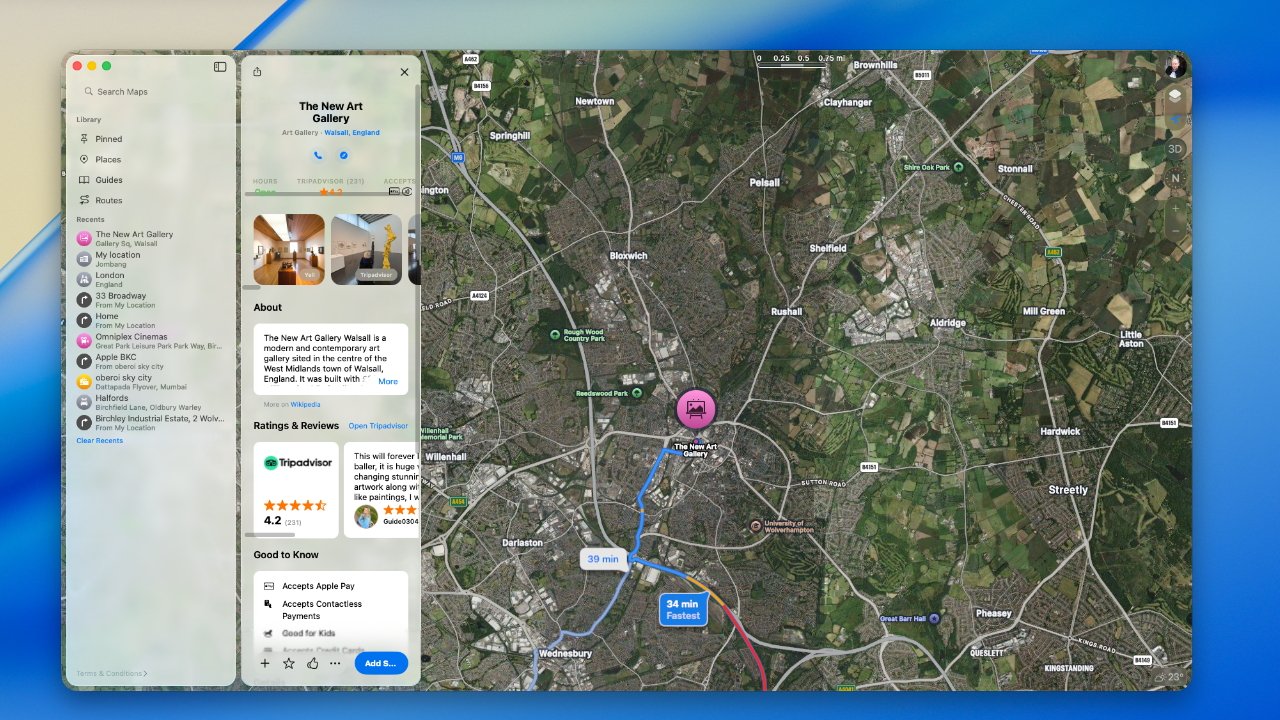
より直感的でプロフェッショナルな操作感──macOS Tahoeの新UIがもたらす変化
macOS Tahoeでは、検索やナビゲーションといった日常的な操作が、これまで以上に洗練された体験へと進化しています。
たとえばAppleマップでは、これまで通り左側のカラムにある検索バーに地名などを入力することで検索が始まりますが、iOS 26ではその操作に応じて、同じ幅の新たなカラムが右側にスライドするように現れます。この2つのカラムを行き来しながら操作することで、より自然で、まるでプロフェッショナル向けアプリのような感覚で目的地の設定などが行えるようになりました。
「コンテンツ優先」の姿勢が極まったUI──透けて見えるインターフェース
Appleが今回のmacOSで最も強調しているのは、「コンテンツを主役にする」デザイン哲学です。その極端とも言える表現が、画面上のUI要素の“透明化”です。
正確には「半透明」と表現すべきですが、macOS Tahoeではメニューバーがデフォルトで見えなくなっており、Appleによればこれによりユーザーが「自分の作業により集中できる」としています。
Dock(ドック)も同様で、一部の要素にこの“ガラスのような半透明”が取り入れられています。さらに設定によっては、ドック自体をほぼ完全に非表示にしたり、すべてのアプリアイコンをガラス調で表示することも可能です。
視認性を犠牲にせず、余分なものを排除する美学
こうしたデザイン変更は、決して見た目の装飾ではなく、「必要な情報だけを残し、視線の邪魔になるものを削る」というAppleの一貫した設計思想の表れです。透明感のあるインターフェースによって、ユーザーは今まで以上に自分の作業やコンテンツに没入できる環境を手に入れることになります。

ガラスのDock、透明なメニューバー、半透明ウィジェット──コンテンツが主役のmacOS Tahoe
ガラス調のDock、非表示のメニューバー、そして透明感のあるウィジェット――これらが組み合わさることで、macOS TahoeではMacの画面全体が“自分のコンテンツそのもの”のように見えるようになります。
現時点では、これはまだ開発者向けベータ版の初期段階であり、一部のアプリがこの新しいデザインに完全に対応していないため、完璧な一体感が損なわれている面もあります。たとえば、Dock上に表示されるフルカラーのアプリアイコンが、ガラスのような背景の中で一際目立ち、まるで“歯が1本だけ見える笑顔”のように浮いてしまっています。
とはいえ、これは時間の問題です。開発者たちが実際にアプリの最適化に取り組むための時間がまだ足りていないだけで、今後数週間、数か月の間に多くのアプリが新しいデザインガイドラインに沿ってアップデートされていくでしょう。
やがてこの“画面全体がコンテンツで満たされている”という錯覚は、さらに自然で完成されたものへと進化していくはずです。

これは称賛に値する目標であり、すべてを完全に見えなくする必要があるわけではないため、ある程度のカスタマイズも可能です。
可読性の課題
ただし、こうした透明性や半透明性が弱点を見せるのが「可読性」の面です。
もし、必要な情報が読み取れなかったり、目的のアプリが見つけにくくなったりすれば、「Liquid Glass」は生産性を損なう存在になってしまいます。
実際、そのような状況に陥る可能性もあります。というのも、現在のmacOSではメニューやダイアログボックスがより背景を透かして表示するため、色の組み合わせによっては視認性が悪くなるケースがあるのです。
本来であればそうしたことは起こらないはずです。というのも、Macのメニューやダイアログの色彩効果は、背景に対して常に明瞭に見えるよう自動的に計算されているはずだからです。
とはいえ、これはAppleがベータ版を通じて改善・進化させていく過程で解決される可能性もあります。
ただ、Dockに関しては改善が難しそうです。現在、Dockを“ガラス風アイコン”表示に設定していると、視認性や操作感にかなり慣れが必要なのが実情です。

これは、すべての色がさまざまな透明度で表示されるだけでなく、アプリアイコンがわずかに角丸のフレーム内に“くぼんで”表示されるようになっているためです。その結果、Dock内のアイコンの占有スペースは以前と同じでも、実際のアイコン自体はわずかに小さく見えるようになっています。
そのため、色でアプリを識別するのが難しくなり、アイコンの形状も瞬時に見分けにくくなります。ただし、Dock上の配置位置に対する“指の記憶”は生きているため、習慣的な操作は引き続き可能です。
機能があってこそのデザイン
macOSがビジュアル的に刷新されること自体には何の問題もありませんし、実際に「新しいMacを使っている」という感覚を与えてくれます。しかし、その見た目には明確な“機能”が伴っている必要があります。単なる装飾ではなく、実際の利便性に繋がるものでなければ意味がありません。
macOS Tahoeの中心にあるコンセプトは、「ユーザーの集中を妨げず、作業に没頭できるようにすること」です。それに沿って、派手さはないものの実用的な改善も随所に施されています。
たとえば、macOS Tahoeでは音量を調整した際の表示も変わりました。従来は画面中央付近に大きなグラフィックが表示されていましたが、現在は小さく横長のスライダーアイコンが、画面右上付近にさりげなく表示されるようになっています。
このように、視覚的な変化であっても「意味のある変更」であることが、macOS Tahoe全体のデザインポリシーとして貫かれています。

これは、音量ボタンをうっかり押してしまい、録画をやり直す羽目になったことがある人にとっては、すぐに「これはいい」と感じられる変更でしょう。また、それだけでなく、通知などの情報がすべて集まる画面右上に表示されるようになったことで、視線の移動が減り、全体としての一貫性も向上しています。
特にMacを使い始めたばかりのユーザーにとっては、「必要な情報を見るべき場所」を視覚的に学べるという意味でも、非常に理にかなった設計です。
とはいえ、Appleは興味深いことに、それとは真逆の動きも取り入れています。
たとえば、macOS Sequoiaでは、メニューバーに「ショートカット」を表示している場合、アイコンをクリックするとドロップダウンメニューが表示されていました。
しかしmacOS Tahoeでは、この挙動が変更されており、アイコンをクリックすると、画面中央付近に大きめのダイアログボックスが表示されるようになっています。
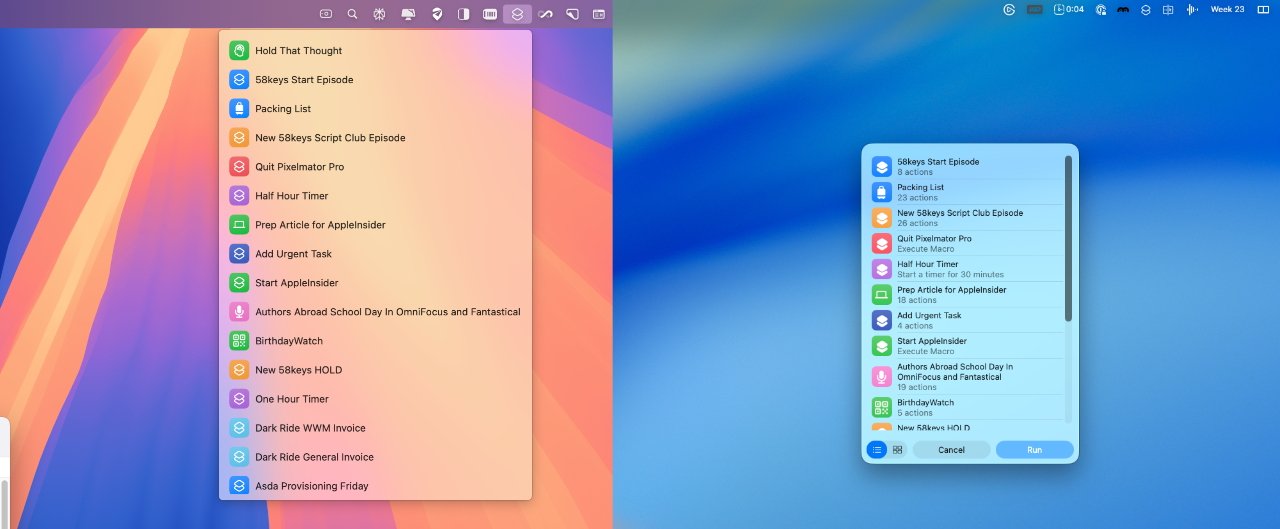
macOS Tahoeでのショートカット表示にも微妙な変化──でも一貫性には課題も
macOS Tahoeでのショートカット機能の表示方法には、従来のタイトル表示に加えて、各ショートカットの簡単な詳細が加わるという利点があります。
とはいえ、その「詳細」とはたいていの場合、「何ステップのアクションで構成されているか」といった情報にとどまり、実用性には乏しい内容です。
また、この点においても一貫性に欠ける部分が見受けられます。
たとえばこの新しいショートカットのダイアログでは、キーボードのリターンキーを押すことで実行が可能ですが、同様にショートカットで作成された他のダイアログでは、マウスやトラックパッドを使わなければ操作できません。
小さな変化でも印象は大きく変わる
AppleがmacOS Tahoeを「Macの変革」として大々的に打ち出したのはやや誇張気味だったかもしれません。
とはいえ、プレゼンで見たときの印象は確かに新鮮で、実際にベータ版を使い始めた最初のうちは「ちょっと変わったかも」と感じさせてくれる体験があります。
そしてその“新しさ”にも、すぐに慣れてしまいます。むしろ、ほぼ一瞬で順応してしまうほど自然な変化です。
Liquid Glassの細かな仕様を掘り下げていくと、「そこまで革新的というわけでもないかも」と思えてくるかもしれません。
しかし、それでもひとつだけ確かなことがあります。macOS Tahoeで1時間ほど作業したあとにmacOS Sequoiaに戻ってみると、あまりにも古く、そして野暮ったく感じるのです。