 らく熊
らく熊 

見た目の洗練さや本体のコンパクトさ、そしてiPhoneとのシームレスな連携など、多彩な魅力からMacBookを愛用する人は大勢います。しかし、Windows環境に慣れているとキー配列の違いに戸惑い、特にショートカットキーの習得に苦戦したという声も少なくありません。PC作業の効率化においてショートカットは欠かせない基本スキルですから、ぜひ身につけておきたいものです。そこで今回は、これからMacBookを使い始める方にぜひ覚えてほしいショートカットキーをご紹介します。
使用頻度の高い装飾キーを覚えよう
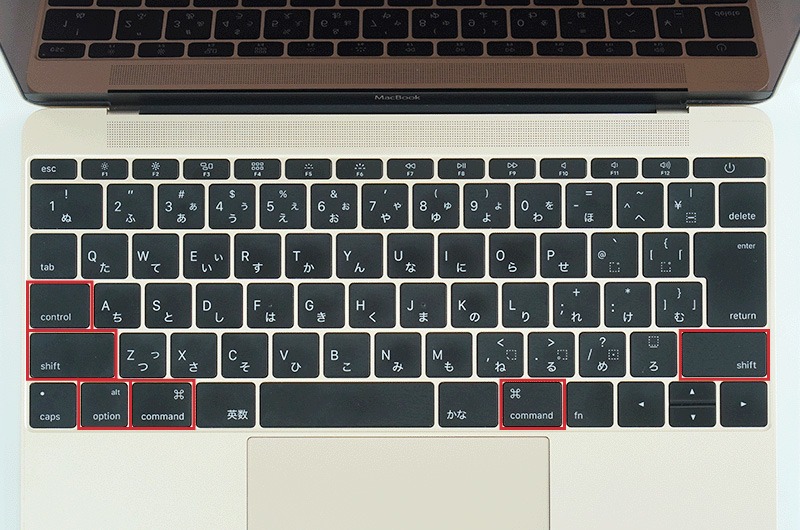
ショートカットキーを使いこなすために、まずはよく使う装飾キーの位置を確認しておきましょう。
入力に利用する主な装飾キーは、以下の4つです。
- command(⌘)
- option(⌥)
- shift(⇧)
- control
これまでWindows PCを使ってきた方は、初めて目にする装飾キーがあり戸惑ってしまうかもしれません。
ただ、配列や一部の装飾キーは異なるものの、実はMacでもCtrlキーのようにCやVと組み合わせて使えるキーがあったりします。それが「command」キーです。
commandキーはMacBookのスペースキーの2つ隣に設置されており、「⌘」のマークが刻印されています。

コピー&ペーストや切り取り、ファイルの新規作成・保存など、Windowsでおなじみのショートカットはcommandキーを活用することでmacOSでも利用できます。これまでWindows PCを使ってきた方は、まずはcommandキーを活用してみてはいかがでしょうか。
ちなみに、MacBookのキーボードにも「control」キーは用意されていますが、WindowsのCtrlキーとは役割が異なるため注意が必要です。
macOSのショートカットでは、ほかにも「option」キー(⌥)や「shift」キー、そして「control」キーなどを組み合わせて使用することが多くあります。
これらのキーの役割やショートカットで使用する組み合わせはWindowsとは異なりますが、徐々に慣れていきましょう。
まずは押さえておきたい基本のショートカットキー一覧

MacBookを初めて使用する際に、まずは覚えておきたいショートカットキーをまとめました。
MacBookの操作全般に役立つショートカットキーと、文章作成の際に役立つショートカットキーに分けてご紹介します。
MacBookの操作全般に役立つショートカットキー早見表
メモやメールの作成、チャットでの文字入力、ブラウザでのWebサイトの閲覧など、多くのアプリケーションで共通して活用できるのが以下のショートカットキーです。
Windowsの「Ctrl」キーからMacの「command」キーに変えるだけで利用できる組み合わせもあれば、「command + M」のようにMac独自のショートカットキーもあります。
| command + C | コピー |
| command + V | ペースト(貼り付け) |
| command + X | カット(切り取り) |
| command + A | 全項目の選択 |
| command + Z | 直前の操作を取り消す |
| command + S | 保存 |
| command + T | 新しいタブを開く |
| command + W | ウィンドウまたはタブを閉じる |
| command + H | ウィンドウを非表示 |
| command + M | ウィンドウを最小化しDockにしまう |
| command + tab ※WindowsではAlt+Tab | ウィンドウの切り替え |
| command + Q ※WindowsではAlt+F4 | アプリケーションを終了する |
| command + O ※WindowsではEnter | ファイルを開く(デスクトップなどに保存されたファイルを選択してから操作) |
| command + F | 検索ウィンドウを開く・ページまたはアプリ内で検索 |
| command + [(左角かっこ) ※WindowsではAlt+← | 戻る |
| command + ](右角かっこ) ※WindowsではAlt+→ | 進む |
| command + ↑ | ページの先頭にスクロールする |
| command + ↓ | ページの末尾にスクロールする |
| command + shift + 3 ※WindowsではPrintScreen | 画面全体のスクリーンショットを撮影・ファイルとして保存 |
| command + shift + 4 ※WindowsではWindowsキー+Shift+S | 選択範囲のスクリーンショットを撮影・ファイルとして保存 |
| command + N | ファイルの新規作成・新規ウィンドウを開く |
文章作成に役立つショートカットキー早見表
WordやPowerPointなどで文章を作成する際に役立つショートカットキーは以下の通りです。
MacBookの「delete」キーはWindowsのバックスペースキーの機能を果たすため、カーソル右側の文字を削除したい場合には「fn + delete」で代用するなどの違いがあります。
また、特にビジネス文書を作成する機会が多い方は、左揃えの「command + {」や右揃えの「command + }」、中央揃えの「command + shift + |」を覚えておくと便利です。
| fn + delete | カーソルの右の文字を削除 |
| command + B | 太文字にする |
| command + U | 下線(アンダーライン)を引く |
| command + I | 斜体にする |
| command + K | リンクを追加する |
| command + { ※WindowsではControl+L | 左揃えにする |
| command + } ※WindowsではControl+R | 右揃えにする |
| command + shift + | ※Windowsではcontrol+E | 中央揃えにする |
| command + ← ※WindowsではHome | 行の先頭に移動する |
| command + → ※WindowsではEnd | 行の末尾に移動する |
| command + P | 印刷する |
| control + J | ひらがなに変換 |
| control + K | カタカナに変換 |
| control + L | 全角英数字に変換 |
| control + ; | 半角英数字に変換 |
| control + : | 半角英数字に変換 |
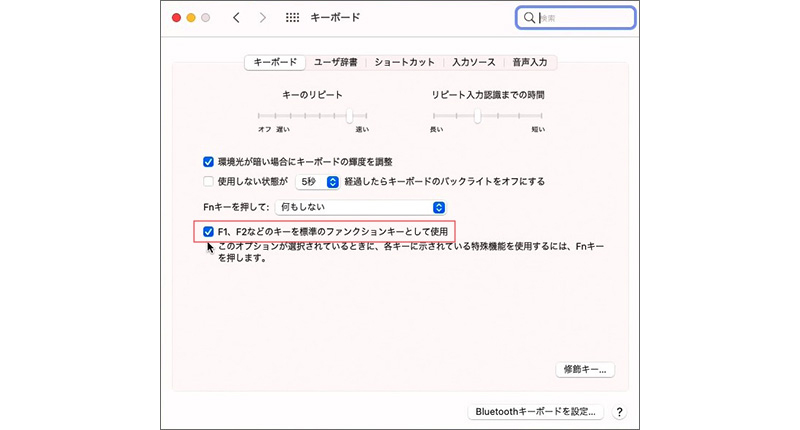
ちなみに、以下の設定すると、カタカナや半角英数字などへの変換を「F6」~「F10」キー単独で行えるようになります。
- システム設定→キーボード→キーボードショートカット→ファンクションキー
- 「F1、F2などのキーを標準のファンクションキーとして使用」をオン
MacBookをもっと使いこなす!応用的なショートカットキー一覧

MacBookでの作業をさらに効率化させるためには、応用的なショートカットキーも覚えておくと便利です。
macOS標準のブラウザ「Safari」で活用できるショートカットキーと、Finder・設定に関するショートカットキー、そして起動・シャットダウンに関するショートカットキーに分けてご紹介します。
Safariのショートカットキー
Webブラウザではページをスクロールしたり、前のページに戻る、あるいはタブを切り替えるなどの操作をすることが多く、マウスがあれば直感的に操作ができます。
しかし、以下のショートカットキーをマスターしておけば、キーボードからマウスに持ち替える手間がなくなり効率的なブラウジングが可能になるでしょう。
| shift + command + H | ホームページに移動する |
| command + [ | 前のページに移動する |
| command + ] | 次のページに移動する |
| command + R | Webページを更新(リロード) |
| commandキー + リンクをクリック | Webページを新規タブで開く |
| control + tab | 次のタブに移動する |
| control + shift + tab | 前のタブに移動する |
| command + 1 から command + 9 | 最初の9つのタブのうちの1つを選択する |
| command + W | 選択中のタブを閉じる |
| shift + command + T | 最後に閉じたタブを再び開く |
| command + , | Safariの設定を変更する |
Finder・設定に関するショートカットキー
MacBookにファイルやデータが溜まってくると整理が必要になりますが、ファイル管理や本体の設定全般に役立つのが以下のショートカットキーです。
特に仕事でMacBookを使用する機会が多い方は、ショートカットキーを覚えておくことでファイル整理を効率化できるでしょう。
| shift + command + C | 「コンピュータ」ウインドウを開く |
| shift + command + D | 「デスクトップ」フォルダを開く |
| shift + command + K | 「ネットワーク」ウインドウを開く |
| option + command + L | 「ダウンロード」フォルダを開く |
| shift + command + O | 「書類」フォルダを開く |
| shift + command + U | 「ユーティリティ」フォルダを開く |
| command + [ | 前のフォルダに移動する |
| command + ] | 次のフォルダに移動する |
| command + ↑ | 1階層上のフォルダに移動する |
| command + control + ↑ | 現在のフォルダを内包するフォルダを新規ウインドウで開く |
| command + ↓ | 選択した項目を開く |
| command + delete | 選択した項目をゴミ箱に移動する |
| shift + command + delete | ゴミ箱を空にする(確認ダイアログあり) |
| option + shift + command + delete | ゴミ箱を空にする(確認ダイアログなし) |
| option + 輝度を上げる(F2)または輝度を下げる(F1) | システム環境設定の「ディスプレイ」パネルを開く |
| option + shift + 音量を上げる(F12)または音量を下げる(F11) | 音量を細かく調節する |
起動・シャットダウンに関するショートカットキー
MacBookの再起動やシャットダウン、スリープなどの操作は、画面左上に表示されるAppleロゴをクリックすることでメニューを選択できますが、電源ボタンとキーボードの組み合わせによって素早く実行することもできます。
仕事中に席を外したり、打ち合わせなどでMacBookを移動する機会が多い方は、ディスプレイのスリープやロックのショートカットキーを覚えておくと便利です。
| control + shift + 電源ボタン | ディスプレイをスリープ状態にする |
| control + 電源ボタン | 再起動・スリープ・システム終了が選択可能なダイアログを表示 |
| control + command + 電源ボタン | Macを強制的に再起動する |
| control + command + Q | 画面をロックする |
| shift + command + Q | macOS ユーザアカウントからログアウトする |
MacBook×「HHKB Studio」の組み合わせでさらに作業効率アップ
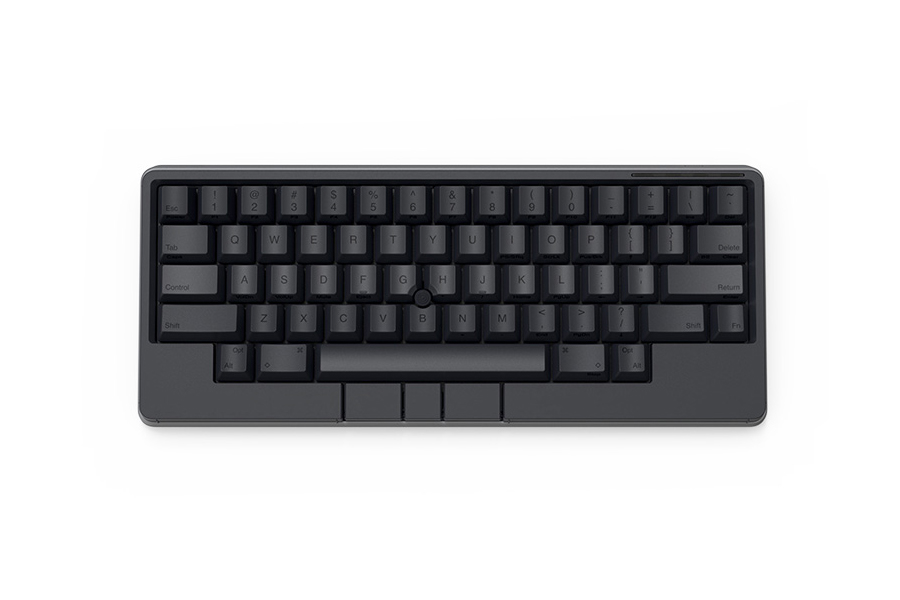
Windowsに慣れ親しんだ方やPCの操作に不慣れな方にとって、MacBookのショートカットキーを一から覚えていくのは簡単ではありません。
また、キー配置によってはショートカットキーの組み合わせが使いにくく感じる方もいるでしょう。
このような悩みを解消するためには、カスタマイズ可能なAll in Oneキーボード「HHKB Studio」とMacBookを組み合わせて使用するのもひとつの手といえます。
「HHKB Studio」はmacOS・Windowsの両方に対応。キーマップ変更ツールもあり、これを活用することでWindowsと同じようにショートカットキーをカスタマイズできます。
たとえば、Mac用のキーマップ設定でWindowsのCtrlキーの位置にMacのcommandキーを割り当てておくと、WindowsでもMacBookでもキーマップを切り替えるだけで同じようにショートカットを利用できます。
さらに、キーマップ変更ツールではショートカットを1つのキーに割り当てておくことも可能です。たとえば、MacBookの画面ロックは「control + command + Q」と3つのボタンを組み合わせる必要がありますが、これを「F2+L」に割り当てたり、「shift+command」を1つのキーに割り当てておくこともできます。